
评分:
8.0
95.3%
4.7%
应用简介
vnc viewer安卓客户端是一款专为安卓系统打造的手机远程桌面连接工具,配合PC端VNC服务端使用,即可让用户在手机上实时操控电脑桌面、鼠标和键盘,如同本地操作一般流畅便捷。
1) 面向安卓用户提供手机远程操控电脑桌面的核心解决方案。
2) 必须与PC端VNC服务端配合,实现跨设备无缝连接。
3) 支持实时查看电脑桌面画面,延迟低、画质清晰。
4) 允许用户通过手机触摸屏模拟鼠标和键盘操作。
5) 适用于远程办公、技术支持、文件访问等多种场景。
1) 优化连接稳定性,减少断线重连次数,提升使用体验。
2) 新增手势缩放功能,方便快速调整桌面显示比例。
3) 修复部分Android 14设备上的闪退问题。
4) 改进键盘映射,支持更多第三方输入法快捷操作。
5) 提升屏幕刷新率,画面滚动更加平滑自然。
1) 在电脑端安装并运行VNC服务端,确保网络连通。
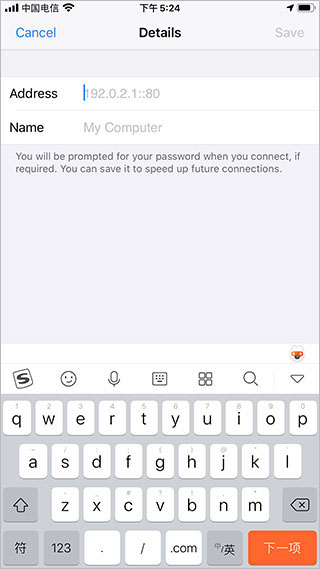
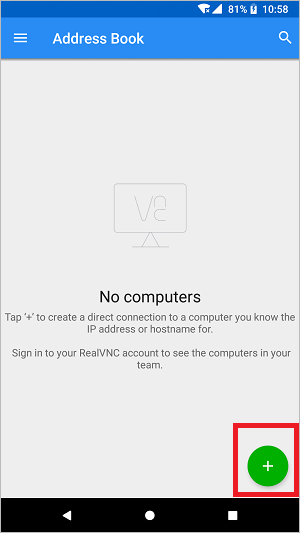
2) 打开手机上的vnc viewer,点击加号添加新连接。
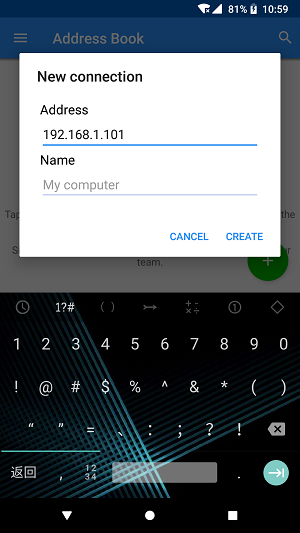
3) 输入电脑的IP地址和端口号,设置连接名称。
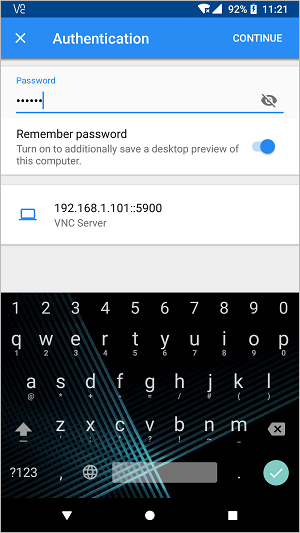
4) 选择连接认证方式,输入服务端预设的密码。
5) 连接成功后可通过单指拖动、双指缩放控制桌面。
6) 使用屏幕底部工具栏切换鼠标模式、弹出键盘。
1) 远程桌面查看:实时同步电脑屏幕,支持全屏和窗口模式。
2) 远程控制操作:通过触摸手势模拟鼠标点击、拖拽和右键。
3) 文件传输辅助:结合服务端插件可快速在两设备间传文件。
1) 从官方应用商店下载安装,首次启动需授予网络权限。
2) 确保手机和电脑连接同一局域网,或配置端口转发。
3) 电脑端VNC服务必须开启且设置访问密码。
4) 添加连接时建议填写标签,便于多设备管理。
5) 支持书签备份,更换手机后可通过云同步恢复。
6) 如遇连接失败,检查防火墙是否放行VNC默认端口。
vnc viewer安卓客户端以其轻量高效的特点,为移动办公和远程维护提供了稳定可靠的解决方案。操控响应灵敏,画面质量可调,配合直观的触控手势,让手机秒变电脑遥控器。虽然初期配置需要一定网络知识,但一旦设置完成,日常使用非常顺畅,是值得推荐的远程桌面工具。
应用软件信息
软件大小:
11.2MB
界面语言:
中文
类型:
手游辅助
是否收费:
免费
版本:
v4.9.2.60169
更新:
2026-06-16 15:54
开发者:
sys
意见反馈
相关应用
查看更多
























相关评论